本文最后更新于67 天前,其中的信息可能已经过时,如有错误请发送邮件到[email protected]
第一阶段:安装Xboard
提前安装好Docker环境(包含Docker Compose),具体可以看之前Docker的相关教程。如果要使用数据库的话提前安装好数据库推荐MySQL。
创建文件
git clone -b compose --depth 1 https://github.com/cedar2025/Xboard

cd Xboard
安装
docker compose run -it --rm web php artisan xboard:install切记要保存好URL和账密,初安装后仅提示一次。
启动服务
docker compose up -d更新服务
docker compose pull && \
docker compose run -it --rm web php artisan xboard:update && \
docker compose up -d
第二阶段:配置反向代理
现在你的 Xboard 已经在 7001 上运行了,我们需要通过域名访问它。
使用 1Panel 面板 (最推荐,可视化管理 SSL)
如果你安装了 1Panel,操作非常简单:
- 登录 1Panel,进入 “网站” -> “创建网站”。
- 类型选择:
反向代理。 - 主域名:填写你的域名 (例如
xboard.com)。 - 代理地址:
127.0.0.1:7001。 - 点击确认创建。
- 配置 SSL:在刚才创建的网站设置中,点击“HTTPS”,申请并启用 Let's Encrypt 证书。
- 配置 WebSocket (可选但推荐):
- 在网站设置 -> “配置文件”中,手动确认反代配置是否包含 WebSocket 支持(1Panel 新版通常会自动处理,但如果连接面板有问题,需检查
Upgrade头)。
- 在网站设置 -> “配置文件”中,手动确认反代配置是否包含 WebSocket 支持(1Panel 新版通常会自动处理,但如果连接面板有问题,需检查
单纯使用 Nginx
如果你没有面板,需要手动安装 Nginx 并配置。
-
安装 Nginx 和 Certbot (以 Debian/Ubuntu 为例):
apt update apt install nginx python3-certbot-nginx -y -
创建 Nginx 配置文件:
vim /etc/nginx/sites-available/xboardserver { listen 80; server_name 你的域名.com; # 【修改这里】 location / { proxy_pass http://127.0.0.1:7001; # 转发到 Docker 端口 proxy_set_header Host $host; proxy_set_header X-Real-IP $remote_addr; proxy_set_header X-Forwarded-For $proxy_add_x_forwarded_for; proxy_set_header X-Forwarded-Proto $scheme; } # 确保 WebSocket 连接正常 (Xboard 实时日志需要) location /ws { proxy_pass http://127.0.0.1:7001; proxy_http_version 1.1; proxy_set_header Upgrade $http_upgrade; proxy_set_header Connection "Upgrade"; proxy_set_header Host $host; } } -
启用配置并申请证书:
ln -s /etc/nginx/sites-available/xboard /etc/nginx/sites-enabled/
nginx -t  # 测试配置是否正确
systemctl reload nginx

# 自动申请 SSL 证书并开启 HTTPS
certbot --nginx -d 你的域名.com
第三阶段:配置面板信息
- 首先在节点配置中设置密钥
- 创建权限组和套餐,具体的创建不详述,可以自己尝试创建。
后端服务
- 首先在Xboard上创建出对应的节点类型以及信息。
- 需要说明的是Xboard仅仅只是个前端服务,节点相关的需要到具体的VPS上进行安装,这里推荐脚本:
wget -N https://raw.githubusercontent.com/wyx2685/V2bX-script/master/install.sh && bash install.sh执行后根据提示进行创建。
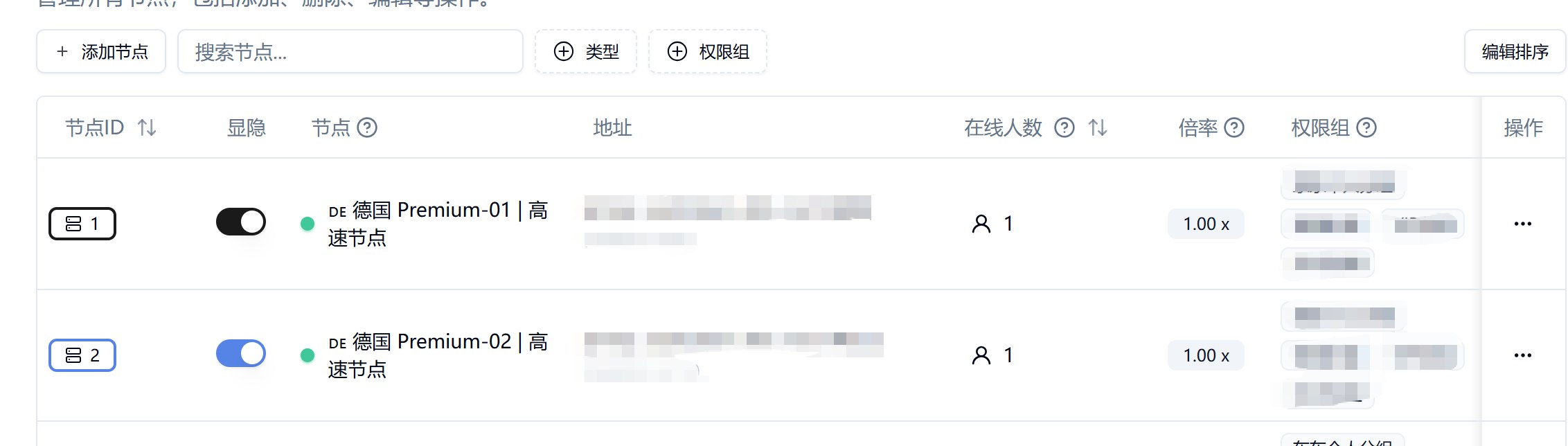
xboard-node
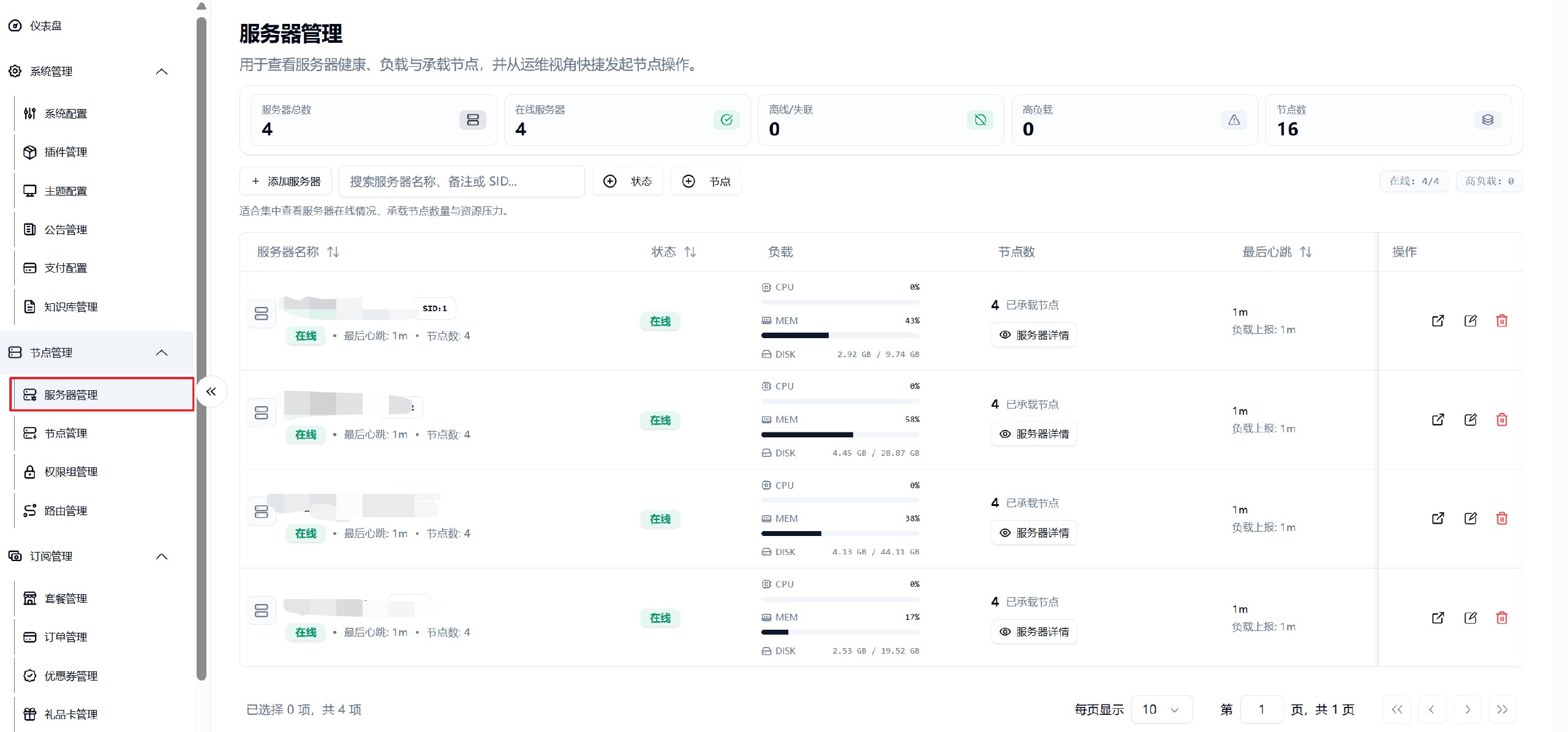
在新版xboard中提供了xboard-node后端服务,安装也非常简单,当我们选择添加服务器后会提示让我们在服务上输入的安装命令,直接执行即可。
节点搭建
对于一些很简单的节点,例如Vless、Vmess、Shadowsocks等这些节点来说,完全可以按照网上的教程来搭建,搭建完成后直接刷新Clash/Mihomo客户端能看到节点变绿就代表通了。
TLS
我的域名托管在CF,没有开启小黄云
我选择的是http-01(ACME)方式,端口80(如果有占用就换一个),邮箱随便。
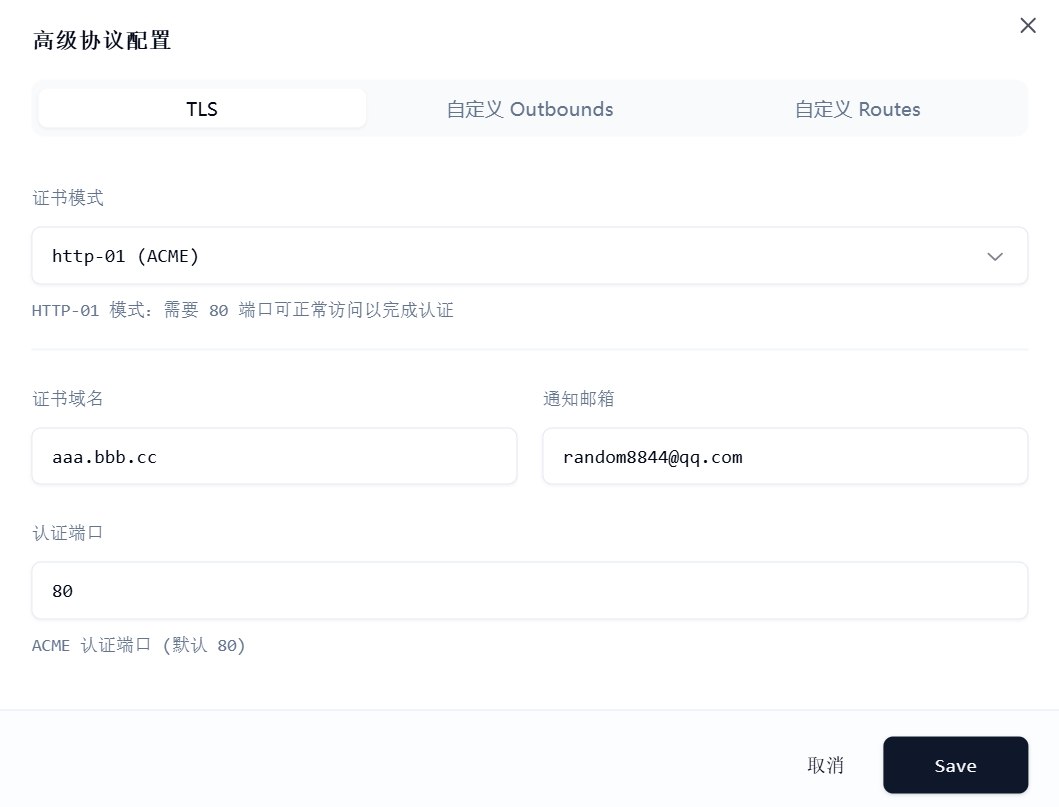
!!!最重要的一步!!!
一定要去服务器执行重启服务命令
xbctl restart这样xboard-node才会去申请证书,这个节点才能通。
端口跳跃
HY2等UDP协议的节点比较容易被封端口,可选配置一个端口跳跃,这页面上这样配置,我这里以40000-41000端口为例,然后到服务器中开放端口。
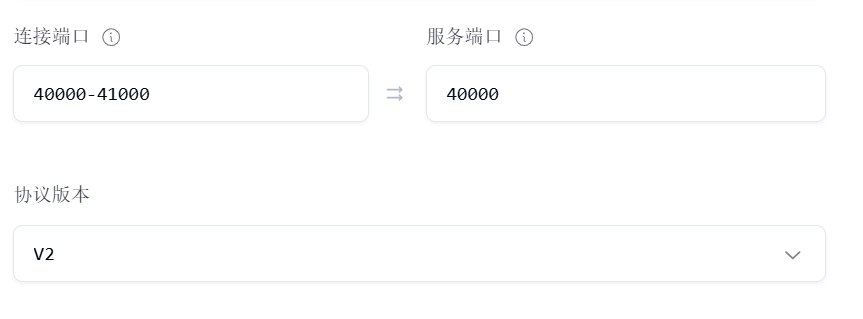
iptables -t nat -A PREROUTING -p udp --dport 40000:41000 -j REDIRECT --to-ports 40000开放单端口命令
# 放行 TCP
iptables -I INPUT -p tcp --dport 40000 -j ACCEPT
# 放行 UDP
iptables -I INPUT -p udp --dport 40000 -j ACCEPT
然后重新更新Clash节点,发现也可以连通了。