本文最后更新于158 天前,其中的信息可能已经过时,如有错误请发送邮件到[email protected]
当前教程只针对WIN11系统
WSL是什么?
用最简单、最直白的话讲:
WSL = Windows Subsystem for Linux
就是:Windows 里自带的、轻量的 Linux 子系统。
你不用:
- 装双系统
- 开笨重的虚拟机
- 买另一台 Linux 电脑
就能在 Windows 桌面上直接跑 Linux,用 Linux 的命令、软件、开发环境。
和虚拟机有啥区别?
虚拟机:像一台独立电脑,占内存大、启动慢。
WSL:轻量、秒开、和 Windows 文件互通、几乎不占额外资源。
卸载
步骤 1:查看所有已安装的发行版
wsl --list --all步骤 2:逐个注销所有发行版
对于步骤 1 中列出的每一个发行版,运行以下命令(将 <发行版名称> 替换为实际名称):
wsl --unregister <发行版名称>wsl --unregister Ubuntu
wsl --unregister docker-desktop
wsl --unregister docker-desktop-data步骤 3:验证所有发行版已删除
wsl --list --all应该显示 "没有已安装的分发"。
安装WSL
打开Windows PowerShell,执行安装命令
wsl --install该命令自动完成:
- 启用 WSL 和虚拟机平台组件
- 下载安装最新 Linux 内核
- 设置 WSL 2 为默认版本
- 安装 Ubuntu(默认发行版)
安装完成后打开,配置好账号密码,先不要操作。
配置
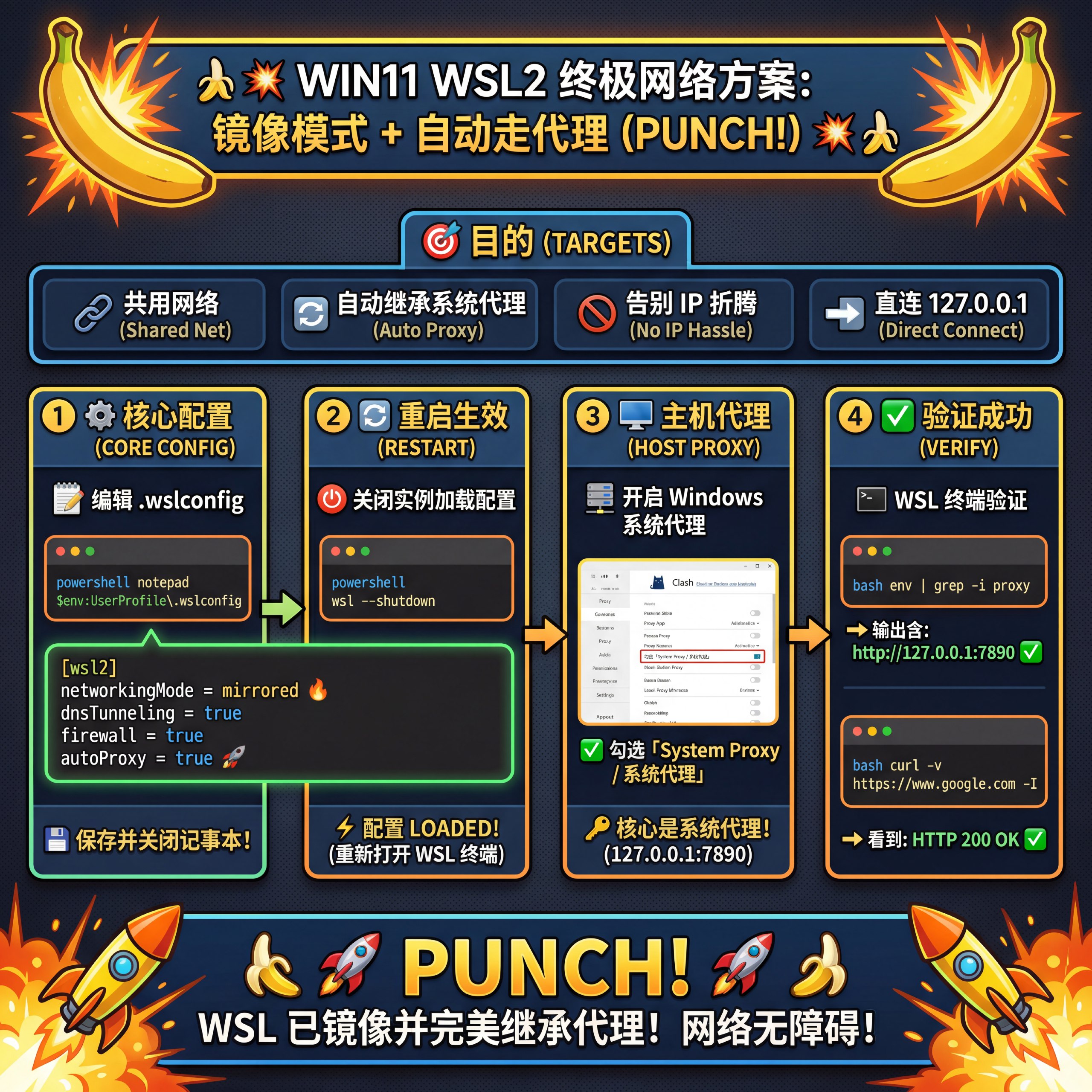
因为这个需要配合代理使用,比如安装Claude Code、Codex等等,没有代理是无法安装的。
根据下面的图进行配置。